Domain talkshow-moderatorin.de kaufen?
Wir ziehen mit dem Projekt
talkshow-moderatorin.de um.
Sind Sie am Kauf der Domain
talkshow-moderatorin.de interessiert?
domain@kv-gmbh.de · 0541-91531010
Domain talkshow-moderatorin.de kaufen?
Wie komme ich ins Kontrollzentrum?
Um ins Kontrollzentrum zu gelangen, musst du zunächst herausfinden, wo es sich befindet. Normalerweise ist das Kontrollzentrum in einem zentralen Bereich oder einem speziellen Raum untergebracht. Frage am besten jemanden vor Ort oder schaue auf einer Karte nach. Sobald du den Standort kennst, musst du möglicherweise Zugangsberechtigungen oder Genehmigungen einholen, um hineinzugelangen. Vergewissere dich, dass du die erforderlichen Sicherheitsprotokolle einhältst und alle erforderlichen Schritte befolgst, um sicher und legal ins Kontrollzentrum zu gelangen. Wenn du Zweifel hast oder Hilfe benötigst, wende dich an das Personal vor Ort oder an die zuständige Stelle, um weitere Anweisungen zu erhalten. **
Wo ist AirDrop im Kontrollzentrum?
AirDrop befindet sich im Kontrollzentrum auf iOS-Geräten. Um es zu finden, öffne das Kontrollzentrum, indem du vom oberen rechten Bildschirmrand nach unten wischst (bei älteren Modellen von unten nach oben). Dort solltest du verschiedene Symbole sehen, darunter auch das AirDrop-Symbol. Falls es nicht angezeigt wird, kannst du es über die Einstellungen aktivieren. Hast du es gefunden? **
Ähnliche Suchbegriffe für Kontrollzentrum
Top-Angebote
Produkte zum Begriff Kontrollzentrum:
-
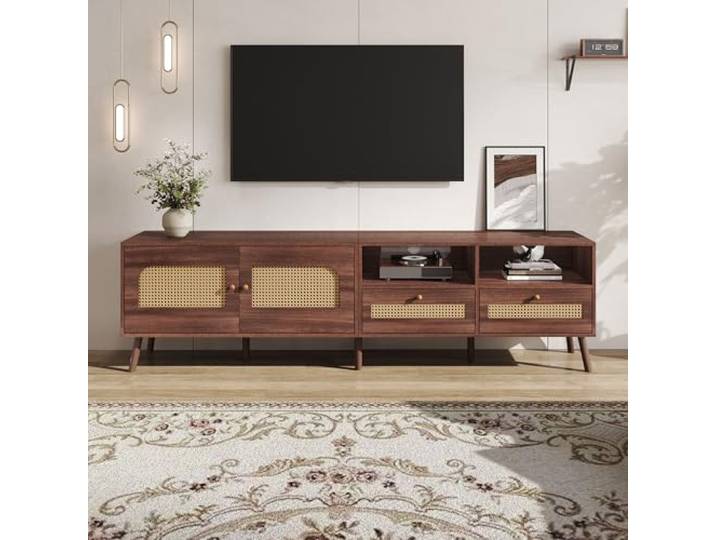
BTM 200 cm TV-Schrank für 80-Zoll-Fernseher mit 2 Rattantüren, 2 Schublade, Lowboard mit 8 Füßen, Braunes modernes Entertainment-Kontrollzentrum<p>Der <strong>BTM 200 cm TV-Schrank</strong> ist die ideale Lösung für dein Wohnzimmer, besonders wenn du einen <strong>80-Zoll-Fernseher</strong> besitzt. Mit den Maßen <strong>Breite: 200 cm, Tiefe: 37 cm, Höhe: 49,5 cm</strong> bietet dieser <strong>Lowboard</strong> nicht nur eine stabile Basis für dein TV-Gerät, sondern schafft auch eine exklusive Bühne für ein intensives Fernseherlebnis. Die durchdachte Ablagefunktion ermöglicht es dir, Multimediageräte, Fernbedienungen und Discs ordentlich zu verstauen, während ein spezieller Bereich für Dekorationen sorgt, dass dein Wohnzimmer stets aufgeräumt und ansprechend bleibt.</p><p>Der dunkelbraune Schrankkorpus harmoniert perfekt mit den stilvollen Rattantüren, die Retro- und Naturcharme vereinen. Diese Kombination verleiht deinem Raum eine warme und schlichte Atmosphäre und passt zu verschiedenen Einrichtungsstilen, darunter <strong>Wabi-Sabi</strong>, japanischer Stil und moderner Minimalismus. Die hochwertige Spanplatte sorgt für eine natürliche und klare Textur, während die fein geflochtenen Rattan-Elemente nicht nur optisch ansprechend sind, sondern sich auch angenehm anfühlen.</p><p>Mit zwei Schränken und zwei Schubladen bietet der TV-Schrank nicht nur ausreichend Stauraum, sondern wird auch zum optischen Mittelpunkt deines Wohnzimmers. Jedes Detail zeugt von exzellenter Handwerkskunst und steigert die Qualität deines Zuhauses. Setze auf den BTM TV-Schrank und genieße ein stilvolles und funktionales Entertainment-Kontrollzentrum.</p>104,72 €*Versand: 39,99 €Sichere Weiterleitung zum Anbieter
-
CARRERA DIVERSE - Figurensatz ZuschauerModerne Dekorationsm#¶glichkeit f##r die Rennbahnstrecke! Die Ausarbeitung der colorierten Figuren ist extrem detailgetreu und es gibt verschiedene, positionierbare bzw. drehbare K#¶rperteile! Der kleine Figurensatz besteht aus 5 Figuren: 3 sitzende Figure23,99 €*Versand: 5,95 €Sichere Weiterleitung zum Anbieter
-
YoloLiv YoloBox Pro - Portable Multicam Live Streaming StudioTragbares Multicam-Live-Streaming-Studio YoloBox Pro kombiniert Video-Switcher, Encoder/Streamer, Monitor, Recorder und Audio-Mixer mit integrierter Re-Streaming-Unterstützung für YouTube, Facebook und Twitch. YoloBox Pro verfügt über ein 8-Zoll-Touch-LCD für einfache Steuerung und Monitoring des Live-Programms und bis zu vier Eingangsquellen, mit Live-Umschaltung zwischen bis zu acht Quellen einschließlich HDMI, USB, auf SD gespeicherten Medien und Web-Quellen. Streamen Sie über Ethernet, Wi?Fi oder LTE 4G, fügen Sie professionelle Grafik-Overlays wie Logos, Bauchbinden, Bild-in-Bild, Anzeigetafeln, Lauftexte und Kommentar-Overlays hinzu und nehmen Sie direkt auf eine SD-Karte in MP4 auf. 3x HDMI-Eingang und 1x HDMI-Ausgang für lokales Monitoring Vollfunktions-USB?C 3.0 Schnittstelle plus USB?C Strom (Quick Charge 3.0) Streaming-Auflösungen: 540p, 720p oder 1080p60 (H.264), Audio-Codec AAC Aufnahme auf SD-Karte bis zu 128 GB in MP4 Integriertes gleichzeitiges Streaming auf bis zu 3 Ziele über YoloLIV Line-Level-Audioeingang, Mic-Eingang und Kopfhörerausgang Integrierte Akkukapazität 10.000 mAh mit ca. drei Stunden Nutzung YoloBox Pro wurde für anspruchsvolle Live-Produktionen entwickelt und vereint Umschalten, Streaming, Grafiken und Aufnahme in einer kompakten, per Touch gesteuerten Einheit.1259,00 €*Versand: 0,00 €Sichere Weiterleitung zum Anbieter


-
Wie öffne ich das Kontrollzentrum?
Um das Kontrollzentrum auf einem iPhone zu öffnen, musst du vom oberen Bildschirmrand nach unten wischen. Auf einem Android-Gerät hingegen musst du vom oberen Bildschirmrand nach unten wischen und dann auf das Symbol für das Kontrollzentrum tippen. Auf einem Windows-Gerät kannst du das Aktionszentrum öffnen, indem du vom rechten Bildschirmrand nach links wischst. Auf einem Mac kannst du das Kontrollzentrum öffnen, indem du oben rechts auf das Symbol in der Menüleiste klickst. **
-
Wo finde ich das Kontrollzentrum?
Das Kontrollzentrum ist normalerweise auf mobilen Geräten wie Smartphones oder Tablets zu finden. Auf einem iPhone befindet sich das Kontrollzentrum, indem man vom oberen oder unteren Bildschirmrand nach unten wischt. Auf Android-Geräten kann das Kontrollzentrum je nach Hersteller und Modell variieren, ist aber oft durch Wischen vom oberen Bildschirmrand oder durch Drücken einer speziellen Taste erreichbar. Auf Computern oder Laptops gibt es normalerweise kein Kontrollzentrum, sondern ähnliche Funktionen können über die Systemsteuerung oder Einstellungen erreicht werden. Wenn du spezifischere Informationen benötigst, solltest du die Bedienungsanleitung deines Geräts konsultieren oder im Internet nach Anleitungen suchen. **
-
Wo ist das Kontrollzentrum iPad?
Das Kontrollzentrum auf dem iPad befindet sich in der oberen rechten Ecke des Bildschirms. Um es zu öffnen, müssen Sie vom oberen Bildschirmrand nach unten wischen. Dort finden Sie verschiedene Schnellzugriffe für Funktionen wie die Helligkeit, Lautstärke, WLAN, Bluetooth und mehr. Sie können auch anpassen, welche Symbole im Kontrollzentrum angezeigt werden sollen. Das Kontrollzentrum ist praktisch, um schnell auf wichtige Einstellungen zuzugreifen, ohne die App, die Sie gerade verwenden, zu verlassen. Es ist eine nützliche Funktion, um die Bedienung des iPads zu vereinfachen. **
-
Wie finde ich das Kontrollzentrum?
Um das Kontrollzentrum zu finden, musst du zuerst auf deinem Gerät nach oben oder unten wischen, je nachdem welches Betriebssystem du verwendest. Beim iPhone findest du das Kontrollzentrum, indem du vom oberen oder unteren Bildschirmrand nach unten wischst. Bei Android-Geräten befindet sich das Kontrollzentrum normalerweise oben oder unten auf dem Bildschirm, je nach Hersteller und Modell. Alternativ kannst du auch in den Einstellungen deines Geräts nach dem Kontrollzentrum suchen oder in der Bedienungsanleitung nachlesen, wie du es aufrufen kannst. Wenn du immer noch Schwierigkeiten hast, das Kontrollzentrum zu finden, kannst du auch online nach Anleitungen oder Tutorials suchen, die speziell für dein Gerät gemacht sind. **


Wie aktiviere ich das Kontrollzentrum?
Um das Kontrollzentrum zu aktivieren, musst du zuerst auf deinem Gerät nach oben oder unten wischen, je nachdem welches Betriebssystem du verwendest. Beim iPhone kannst du das Kontrollzentrum anzeigen, indem du vom oberen oder unteren Bildschirmrand nach unten wischst. Bei Android-Geräten musst du vom oberen Bildschirmrand nach unten wischen. Alternativ kannst du auch in den Einstellungen deines Geräts nach der Option suchen, um das Kontrollzentrum zu aktivieren. Stelle sicher, dass du die neueste Software-Version auf deinem Gerät installiert hast, um das Kontrollzentrum optimal nutzen zu können. Wenn du weitere Hilfe benötigst, schaue in der Bedienungsanleitung deines Geräts nach oder suche online nach Anleitungen. **
Wo ist das Kontrollzentrum Mac?
Das Kontrollzentrum auf einem Mac befindet sich in der oberen rechten Ecke des Bildschirms, neben der Uhrzeit. Es sieht aus wie ein kleines Symbol mit verschiedenen Steuerelementen, wie z.B. Lautstärke, Helligkeit, Wi-Fi, Bluetooth und mehr. Wenn du darauf klickst, öffnet sich das Kontrollzentrum und du kannst die verschiedenen Einstellungen anpassen. Es ist eine praktische Möglichkeit, schnell auf wichtige Funktionen und Einstellungen zuzugreifen, ohne das Hauptmenü öffnen zu müssen. Hast du das Kontrollzentrum auf deinem Mac schon entdeckt? **
Top-Angebote
Produkte zum Begriff Kontrollzentrum:
-
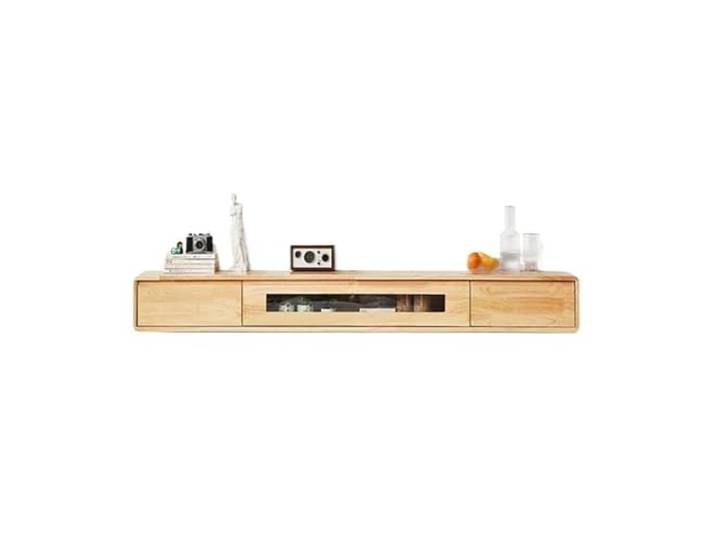
TV-Ständer Wandmontierter TV-Schrank aus Holz, moderne Unterhaltung Kontrollzentrum for Wohnzimmer(Natural)TV-Ständer Wandmontierter TV-Schrank aus Holz, moderne Unterhaltung Kontrollzentrum for Wohnzimmer(Natural). Mehrere Ablagefächer ermöglichen es Ihnen, Ihre Set-Top-Box, Ihren Router und Ihre Spielekonsole separat zu organisieren, sodass alles ordentlich und übersichtlich verstaut bleibt. Dieser schwebende TV-Ständer besteht aus verdickten Holzbrettern for strukturelle Stabilität. Ein transparentes Ablagefach und zwei Schubladen sorgen for eine ordentliche Organisation Ihrer Mediengeräte, Spielekonsolen und Zubehörteile. Die teilweise geschlossene Rückseite ermöglicht eine einfache Kabelführung und sorgt for ein sauberes und aufgeräumtes Erscheinungsbild. Sämtliches Installationszubehör ist im Lieferumfang enthalten. Sogar eine Person kann diesen wandmontierten TV-Ständer schnell installieren. Farbe:Natural947,73 €*Versand: 3,00 €Sichere Weiterleitung zum Anbieter
-
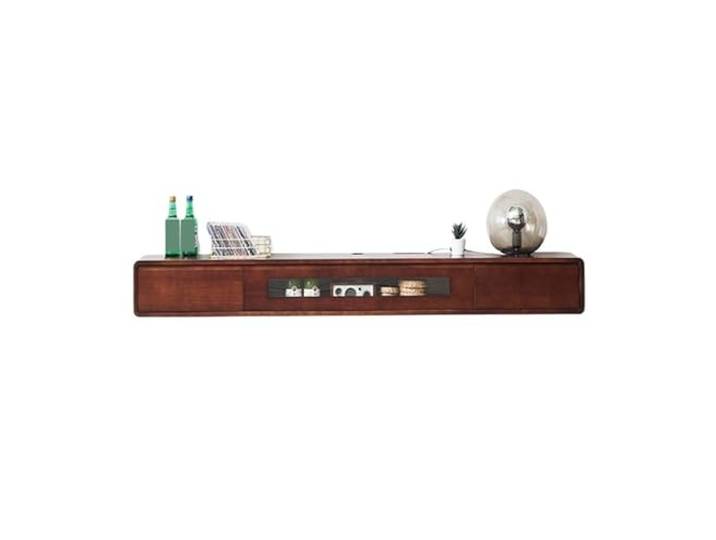
TV-Ständer Wandmontierter TV-Schrank aus Holz, moderne Unterhaltung Kontrollzentrum for Wohnzimmer(Bruin)TV-Ständer Wandmontierter TV-Schrank aus Holz, moderne Unterhaltung Kontrollzentrum for Wohnzimmer(Bruin). Mehrere Ablagefächer ermöglichen es Ihnen, Ihre Set-Top-Box, Ihren Router und Ihre Spielekonsole separat zu organisieren, sodass alles ordentlich und übersichtlich verstaut bleibt. Dieser schwebende TV-Ständer besteht aus verdickten Holzbrettern for strukturelle Stabilität. Ein transparentes Ablagefach und zwei Schubladen sorgen for eine ordentliche Organisation Ihrer Mediengeräte, Spielekonsolen und Zubehörteile. Die teilweise geschlossene Rückseite ermöglicht eine einfache Kabelführung und sorgt for ein sauberes und aufgeräumtes Erscheinungsbild. Sämtliches Installationszubehör ist im Lieferumfang enthalten. Sogar eine Person kann diesen wandmontierten TV-Ständer schnell installieren. Farbe:Bruin947,73 €*Versand: 3,00 €Sichere Weiterleitung zum Anbieter
-
BTM 200 cm TV-Schrank für 80-Zoll-Fernseher mit 2 Rattantüren, 2 Schublade, Lowboard mit 8 Füßen, Braunes modernes Entertainment-Kontrollzentrum<p>Der <strong>BTM 200 cm TV-Schrank</strong> ist die ideale Lösung für dein Wohnzimmer, besonders wenn du einen <strong>80-Zoll-Fernseher</strong> besitzt. Mit den Maßen <strong>Breite: 200 cm, Tiefe: 37 cm, Höhe: 49,5 cm</strong> bietet dieser <strong>Lowboard</strong> nicht nur eine stabile Basis für dein TV-Gerät, sondern schafft auch eine exklusive Bühne für ein intensives Fernseherlebnis. Die durchdachte Ablagefunktion ermöglicht es dir, Multimediageräte, Fernbedienungen und Discs ordentlich zu verstauen, während ein spezieller Bereich für Dekorationen sorgt, dass dein Wohnzimmer stets aufgeräumt und ansprechend bleibt.</p><p>Der dunkelbraune Schrankkorpus harmoniert perfekt mit den stilvollen Rattantüren, die Retro- und Naturcharme vereinen. Diese Kombination verleiht deinem Raum eine warme und schlichte Atmosphäre und passt zu verschiedenen Einrichtungsstilen, darunter <strong>Wabi-Sabi</strong>, japanischer Stil und moderner Minimalismus. Die hochwertige Spanplatte sorgt für eine natürliche und klare Textur, während die fein geflochtenen Rattan-Elemente nicht nur optisch ansprechend sind, sondern sich auch angenehm anfühlen.</p><p>Mit zwei Schränken und zwei Schubladen bietet der TV-Schrank nicht nur ausreichend Stauraum, sondern wird auch zum optischen Mittelpunkt deines Wohnzimmers. Jedes Detail zeugt von exzellenter Handwerkskunst und steigert die Qualität deines Zuhauses. Setze auf den BTM TV-Schrank und genieße ein stilvolles und funktionales Entertainment-Kontrollzentrum.</p>104,72 €*Versand: 39,99 €Sichere Weiterleitung zum Anbieter
-
CARRERA DIVERSE - Figurensatz ZuschauerModerne Dekorationsm#¶glichkeit f##r die Rennbahnstrecke! Die Ausarbeitung der colorierten Figuren ist extrem detailgetreu und es gibt verschiedene, positionierbare bzw. drehbare K#¶rperteile! Der kleine Figurensatz besteht aus 5 Figuren: 3 sitzende Figure23,99 €*Versand: 5,95 €Sichere Weiterleitung zum Anbieter
-
Wie komme ich ins Kontrollzentrum?
Um ins Kontrollzentrum zu gelangen, musst du zunächst herausfinden, wo es sich befindet. Normalerweise ist das Kontrollzentrum in einem zentralen Bereich oder einem speziellen Raum untergebracht. Frage am besten jemanden vor Ort oder schaue auf einer Karte nach. Sobald du den Standort kennst, musst du möglicherweise Zugangsberechtigungen oder Genehmigungen einholen, um hineinzugelangen. Vergewissere dich, dass du die erforderlichen Sicherheitsprotokolle einhältst und alle erforderlichen Schritte befolgst, um sicher und legal ins Kontrollzentrum zu gelangen. Wenn du Zweifel hast oder Hilfe benötigst, wende dich an das Personal vor Ort oder an die zuständige Stelle, um weitere Anweisungen zu erhalten. **
-
Wo ist AirDrop im Kontrollzentrum?
AirDrop befindet sich im Kontrollzentrum auf iOS-Geräten. Um es zu finden, öffne das Kontrollzentrum, indem du vom oberen rechten Bildschirmrand nach unten wischst (bei älteren Modellen von unten nach oben). Dort solltest du verschiedene Symbole sehen, darunter auch das AirDrop-Symbol. Falls es nicht angezeigt wird, kannst du es über die Einstellungen aktivieren. Hast du es gefunden? **
-
Wie öffne ich das Kontrollzentrum?
Um das Kontrollzentrum auf einem iPhone zu öffnen, musst du vom oberen Bildschirmrand nach unten wischen. Auf einem Android-Gerät hingegen musst du vom oberen Bildschirmrand nach unten wischen und dann auf das Symbol für das Kontrollzentrum tippen. Auf einem Windows-Gerät kannst du das Aktionszentrum öffnen, indem du vom rechten Bildschirmrand nach links wischst. Auf einem Mac kannst du das Kontrollzentrum öffnen, indem du oben rechts auf das Symbol in der Menüleiste klickst. **
-
Wo finde ich das Kontrollzentrum?
Das Kontrollzentrum ist normalerweise auf mobilen Geräten wie Smartphones oder Tablets zu finden. Auf einem iPhone befindet sich das Kontrollzentrum, indem man vom oberen oder unteren Bildschirmrand nach unten wischt. Auf Android-Geräten kann das Kontrollzentrum je nach Hersteller und Modell variieren, ist aber oft durch Wischen vom oberen Bildschirmrand oder durch Drücken einer speziellen Taste erreichbar. Auf Computern oder Laptops gibt es normalerweise kein Kontrollzentrum, sondern ähnliche Funktionen können über die Systemsteuerung oder Einstellungen erreicht werden. Wenn du spezifischere Informationen benötigst, solltest du die Bedienungsanleitung deines Geräts konsultieren oder im Internet nach Anleitungen suchen. **
Ähnliche Suchbegriffe für Kontrollzentrum
-
YoloLiv YoloBox Pro - Portable Multicam Live Streaming StudioTragbares Multicam-Live-Streaming-Studio YoloBox Pro kombiniert Video-Switcher, Encoder/Streamer, Monitor, Recorder und Audio-Mixer mit integrierter Re-Streaming-Unterstützung für YouTube, Facebook und Twitch. YoloBox Pro verfügt über ein 8-Zoll-Touch-LCD für einfache Steuerung und Monitoring des Live-Programms und bis zu vier Eingangsquellen, mit Live-Umschaltung zwischen bis zu acht Quellen einschließlich HDMI, USB, auf SD gespeicherten Medien und Web-Quellen. Streamen Sie über Ethernet, Wi?Fi oder LTE 4G, fügen Sie professionelle Grafik-Overlays wie Logos, Bauchbinden, Bild-in-Bild, Anzeigetafeln, Lauftexte und Kommentar-Overlays hinzu und nehmen Sie direkt auf eine SD-Karte in MP4 auf. 3x HDMI-Eingang und 1x HDMI-Ausgang für lokales Monitoring Vollfunktions-USB?C 3.0 Schnittstelle plus USB?C Strom (Quick Charge 3.0) Streaming-Auflösungen: 540p, 720p oder 1080p60 (H.264), Audio-Codec AAC Aufnahme auf SD-Karte bis zu 128 GB in MP4 Integriertes gleichzeitiges Streaming auf bis zu 3 Ziele über YoloLIV Line-Level-Audioeingang, Mic-Eingang und Kopfhörerausgang Integrierte Akkukapazität 10.000 mAh mit ca. drei Stunden Nutzung YoloBox Pro wurde für anspruchsvolle Live-Produktionen entwickelt und vereint Umschalten, Streaming, Grafiken und Aufnahme in einer kompakten, per Touch gesteuerten Einheit.1259,00 €*Versand: 0,00 €Sichere Weiterleitung zum Anbieter
-
AVerMedia Live streamer nexus (Studio- und Livemixer), Mischpult, SchwarzFinde deine Meisterschaft Zentralisiere Audio-, Video- und andere Steuerungen in einem Gerät. Kreative werden das NEXUS als persönliches Live-Produktionskontrollzentrum nutzen. Egal, ob sie ihre Designs oder Spiele live streamen, Podcasts produzieren oder sogar an alltäglichen Aufgaben arbeiten, das NEXUS verfügt über einen 6-Spur-Audiomischer und ein vollständig anpassbares Bedienfeld, das sicherstellt, dass du die volle Kontrolle über den Live-Erstellungsprozess hast. Sei produktiver, kreiere effizienter, meistere deinen Inhalt. Deine wichtigsten Spuren, gemischt Deine Stimme, Benachrichtigungen, Musik und sogar die Geräusche deines Spiels sind ein grosser Teil deines Inhalts. Kontrolliere und überwache alle 6 Spuren mühelos, alles in Echtzeit. Zwei unabhängige Audiomischungen Halte deine Audiopegel von deinem Publikum getrennt. Mit Dual Mix können du und dein Stream unterschiedliche Audioerlebnisse haben, sodass sich jeder auf das Wesentliche konzentrieren kann. NEXUS-App Die NEXUS-App bringt dich schnell und einfach in die Kontrolle. Speziell für Content-Ersteller entwickelt, ziehe einfach Widgets per Drag & Drop, füge Hotkeys hinzu, stimme dein Mikrofon ein und mehr. Die Meisterung deines Streams ist nur wenige Klicks entfernt! Laufende Entwicklung Die NEXUS-App integriert weit verbreitete Streaming-Plattformen und -Software, und mit ihrer fortlaufenden Entwicklung kannst du sicher sein, dass das NEXUS immer besser wird.354,47 €*Versand: 0,00 €Sichere Weiterleitung zum Anbieter
-
Wo ist das Kontrollzentrum iPad?
Das Kontrollzentrum auf dem iPad befindet sich in der oberen rechten Ecke des Bildschirms. Um es zu öffnen, müssen Sie vom oberen Bildschirmrand nach unten wischen. Dort finden Sie verschiedene Schnellzugriffe für Funktionen wie die Helligkeit, Lautstärke, WLAN, Bluetooth und mehr. Sie können auch anpassen, welche Symbole im Kontrollzentrum angezeigt werden sollen. Das Kontrollzentrum ist praktisch, um schnell auf wichtige Einstellungen zuzugreifen, ohne die App, die Sie gerade verwenden, zu verlassen. Es ist eine nützliche Funktion, um die Bedienung des iPads zu vereinfachen. **
-
Wie finde ich das Kontrollzentrum?
Um das Kontrollzentrum zu finden, musst du zuerst auf deinem Gerät nach oben oder unten wischen, je nachdem welches Betriebssystem du verwendest. Beim iPhone findest du das Kontrollzentrum, indem du vom oberen oder unteren Bildschirmrand nach unten wischst. Bei Android-Geräten befindet sich das Kontrollzentrum normalerweise oben oder unten auf dem Bildschirm, je nach Hersteller und Modell. Alternativ kannst du auch in den Einstellungen deines Geräts nach dem Kontrollzentrum suchen oder in der Bedienungsanleitung nachlesen, wie du es aufrufen kannst. Wenn du immer noch Schwierigkeiten hast, das Kontrollzentrum zu finden, kannst du auch online nach Anleitungen oder Tutorials suchen, die speziell für dein Gerät gemacht sind. **
-
Wie aktiviere ich das Kontrollzentrum?
Um das Kontrollzentrum zu aktivieren, musst du zuerst auf deinem Gerät nach oben oder unten wischen, je nachdem welches Betriebssystem du verwendest. Beim iPhone kannst du das Kontrollzentrum anzeigen, indem du vom oberen oder unteren Bildschirmrand nach unten wischst. Bei Android-Geräten musst du vom oberen Bildschirmrand nach unten wischen. Alternativ kannst du auch in den Einstellungen deines Geräts nach der Option suchen, um das Kontrollzentrum zu aktivieren. Stelle sicher, dass du die neueste Software-Version auf deinem Gerät installiert hast, um das Kontrollzentrum optimal nutzen zu können. Wenn du weitere Hilfe benötigst, schaue in der Bedienungsanleitung deines Geräts nach oder suche online nach Anleitungen. **
-
Wo ist das Kontrollzentrum Mac?
Das Kontrollzentrum auf einem Mac befindet sich in der oberen rechten Ecke des Bildschirms, neben der Uhrzeit. Es sieht aus wie ein kleines Symbol mit verschiedenen Steuerelementen, wie z.B. Lautstärke, Helligkeit, Wi-Fi, Bluetooth und mehr. Wenn du darauf klickst, öffnet sich das Kontrollzentrum und du kannst die verschiedenen Einstellungen anpassen. Es ist eine praktische Möglichkeit, schnell auf wichtige Funktionen und Einstellungen zuzugreifen, ohne das Hauptmenü öffnen zu müssen. Hast du das Kontrollzentrum auf deinem Mac schon entdeckt? **
* Alle Preise verstehen sich inklusive der gesetzlichen Mehrwertsteuer und ggf. zuzüglich Versandkosten. Die Angebotsinformationen basieren auf den Angaben des jeweiligen Shops und werden über automatisierte Prozesse aktualisiert. Eine Aktualisierung in Echtzeit findet nicht statt, so dass es im Einzelfall zu Abweichungen kommen kann. ** Hinweis: Teile dieses Inhalts wurden von KI erstellt.