Domain talkshow-moderatorin.de kaufen?
Wir ziehen mit dem Projekt
talkshow-moderatorin.de um.
Sind Sie am Kauf der Domain
talkshow-moderatorin.de interessiert?
domain@kv-gmbh.de · 0541-91531010
Domain talkshow-moderatorin.de kaufen?
Wo finde ich den Android Gerätemanager?
Der Android Gerätemanager ist ein nützliches Tool, um verlorene oder gestohlene Android-Geräte zu orten, zu sperren oder zu löschen. Um den Android Gerätemanager zu nutzen, musst du dich mit deinem Google-Konto auf dem verlorenen Gerät anmelden. Anschließend kannst du den Gerätemanager über die Website "android.com/find" aufrufen. Dort kannst du dein Gerät lokalisieren, klingeln lassen, sperren oder sogar alle Daten darauf löschen. Es ist wichtig, den Gerätemanager im Voraus zu aktivieren, damit du im Falle eines Verlusts schnell reagieren kannst. **
Was bedeutet "PCI-Gerät" im Gerätemanager?
Im Gerätemanager steht "PCI-Gerät" für ein Gerät, das über den PCI-Bus mit dem Computer verbunden ist. PCI steht für Peripheral Component Interconnect und ist eine Schnittstelle, die es ermöglicht, verschiedene Erweiterungskarten wie Grafikkarten, Netzwerkkarten oder Soundkarten mit dem Motherboard zu verbinden. Wenn im Gerätemanager ein Gerät als "PCI-Gerät" angezeigt wird, bedeutet dies, dass der Treiber für dieses Gerät nicht installiert ist oder dass ein Problem mit der Verbindung besteht. **


Ähnliche Suchbegriffe für Gerätemanager
Top-Angebote
Produkte zum Begriff Gerätemanager:
-
Ideen Meinungen Kontroversen, Sachbücher von Nikolaos Gavalakis"Ideen Meinungen Kontroversen" ist ein Sachbuch, das sich mit den bedeutendsten Debatten des Jahres 2024 auseinandersetzt. Verfasst von Nikolaos Gavalakis, bietet das Werk eine umfassende Analyse aktueller Themen im Bereich Politik und Staat sowie in den Geistes- und Sozialwissenschaften. Mit einer Seitenanzahl von 314 und kompakten Abmessungen von 13,7 cm in der Breite und 20,3 cm in der Höhe ist das Buch sowohl informativ als auch handlich. Es richtet sich an Leserinnen und Leser, die sich für gesellschaftliche Diskurse und die verschiedenen Perspektiven auf kontroverse Themen interessieren. Die Sprache des Buches ist Deutsch und es wurde im Jahr 2025 veröffentlicht. Mit einem Gewicht von 380 Gramm ist es leicht zu transportieren und eignet sich somit auch für unterwegs. Dieses Fachbuch ist eine wertvolle Ressource für alle, die sich mit den Herausforderungen und Diskussionen der modernen Gesellschaft auseinandersetzen möchten.28,00 €*Versand: 0,00 €Sichere Weiterleitung zum Anbieter
-
YoloLiv YoloBox Pro - Portable Multicam Live Streaming StudioTragbares Multicam-Live-Streaming-Studio YoloBox Pro kombiniert Video-Switcher, Encoder/Streamer, Monitor, Recorder und Audio-Mixer mit integrierter Re-Streaming-Unterstützung für YouTube, Facebook und Twitch. YoloBox Pro verfügt über ein 8-Zoll-Touch-LCD für einfache Steuerung und Monitoring des Live-Programms und bis zu vier Eingangsquellen, mit Live-Umschaltung zwischen bis zu acht Quellen einschließlich HDMI, USB, auf SD gespeicherten Medien und Web-Quellen. Streamen Sie über Ethernet, Wi?Fi oder LTE 4G, fügen Sie professionelle Grafik-Overlays wie Logos, Bauchbinden, Bild-in-Bild, Anzeigetafeln, Lauftexte und Kommentar-Overlays hinzu und nehmen Sie direkt auf eine SD-Karte in MP4 auf. 3x HDMI-Eingang und 1x HDMI-Ausgang für lokales Monitoring Vollfunktions-USB?C 3.0 Schnittstelle plus USB?C Strom (Quick Charge 3.0) Streaming-Auflösungen: 540p, 720p oder 1080p60 (H.264), Audio-Codec AAC Aufnahme auf SD-Karte bis zu 128 GB in MP4 Integriertes gleichzeitiges Streaming auf bis zu 3 Ziele über YoloLIV Line-Level-Audioeingang, Mic-Eingang und Kopfhörerausgang Integrierte Akkukapazität 10.000 mAh mit ca. drei Stunden Nutzung YoloBox Pro wurde für anspruchsvolle Live-Produktionen entwickelt und vereint Umschalten, Streaming, Grafiken und Aufnahme in einer kompakten, per Touch gesteuerten Einheit.1259,00 €*Versand: 0,00 €Sichere Weiterleitung zum Anbieter




-
Wo finde ich das Touchpad im Gerätemanager?
Im Gerätemanager findest du das Touchpad unter der Kategorie "Mäuse und andere Zeigegeräte". Um dorthin zu gelangen, klicke mit der rechten Maustaste auf das Windows-Symbol in der Taskleiste und wähle "Geräte-Manager" aus. In der Liste der Geräte suchst du dann nach dem Eintrag für das Touchpad. Falls du es nicht findest, könnte es sein, dass es unter einer anderen Kategorie wie "Eingabegeräte" aufgeführt ist. Wenn du weiterhin Schwierigkeiten hast, das Touchpad zu finden, kannst du auch die Suchfunktion im Gerätemanager nutzen und nach "Touchpad" suchen. **
-
Ist die PS2-Tastatur im Gerätemanager verschwunden?
Es ist möglich, dass die PS2-Tastatur im Gerätemanager verschwunden ist, wenn es ein Problem mit dem Treiber oder der Verbindung gibt. Um das Problem zu beheben, können Sie versuchen, den Treiber zu aktualisieren oder die Tastatur neu anzuschließen. Wenn das nicht funktioniert, könnte es auch ein Hardwareproblem sein und Sie sollten möglicherweise die Tastatur austauschen. **
-
Wo finde ich das Motherboard im Gerätemanager?
Im Gerätemanager findest du das Motherboard unter der Kategorie "Systemgeräte" oder "Mainboards". Um dorthin zu gelangen, klicke mit der rechten Maustaste auf das Windows-Symbol unten links auf dem Bildschirm und wähle "Gerätemanager" aus. Suche dann nach der entsprechenden Kategorie, um das Motherboard aufzulisten. Alternativ kannst du auch die Suchfunktion im Gerätemanager verwenden und nach "Motherboard" suchen, um es schnell zu finden. Wenn du das Motherboard gefunden hast, kannst du durch einen Doppelklick darauf weitere Informationen wie den Hersteller, den Treiberstatus und andere Details anzeigen. **
-
Wo finde ich mein Mainboard im Gerätemanager?
Im Gerätemanager findest du dein Mainboard unter der Kategorie "Systemgeräte" oder "Mainboards". Um dorthin zu gelangen, klicke mit der rechten Maustaste auf das Windows-Symbol unten links auf dem Bildschirm und wähle "Geräte-Manager" aus. Suche dann nach einer Liste von Geräten, die unter anderem dein Mainboard auflisten. Du kannst auch die Suchfunktion im Gerätemanager verwenden und nach "Mainboard" oder dem Namen des Herstellers suchen, um es schneller zu finden. Wenn du dein Mainboard gefunden hast, kannst du durch einen Rechtsklick auf das Gerät weitere Informationen anzeigen lassen. **

Wo finde ich den Gerätemanager bei Mac?
Der Gerätemanager bei Mac heißt "Systeminformationen" und kann über das Apple-Menü in der oberen linken Ecke des Bildschirms aufgerufen werden. Alternativ kann man auch die Tastenkombination "cmd + Leertaste" drücken und nach "Systeminformationen" suchen. Dort findet man detaillierte Informationen über die Hardware und Software des Macs, wie z.B. Prozessor, Speicher, Grafikkarte und angeschlossene Geräte. Man kann auch den Gerätemanager über das Dienstprogramm "Systemeinstellungen" aufrufen und dort unter "Hardware" die benötigten Informationen finden. **
Warum erscheint die Grafikkarte nicht im Gerätemanager?
Es gibt mehrere mögliche Gründe, warum eine Grafikkarte nicht im Gerätemanager angezeigt wird. Es könnte sein, dass die Grafikkarte nicht richtig installiert ist oder dass der Treiber nicht korrekt funktioniert. Es ist auch möglich, dass die Grafikkarte defekt ist oder nicht mit dem System kompatibel ist. Es kann hilfreich sein, die Grafikkarte neu zu installieren oder den Treiber zu aktualisieren, um das Problem zu beheben. **
Top-Angebote
Produkte zum Begriff Gerätemanager:
-
CARRERA DIVERSE - Figurensatz ZuschauerModerne Dekorationsm#¶glichkeit f##r die Rennbahnstrecke! Die Ausarbeitung der colorierten Figuren ist extrem detailgetreu und es gibt verschiedene, positionierbare bzw. drehbare K#¶rperteile! Der kleine Figurensatz besteht aus 5 Figuren: 3 sitzende Figure23,99 €*Versand: 5,95 €Sichere Weiterleitung zum Anbieter
-
Ideen Meinungen Kontroversen, Sachbücher von Nikolaos Gavalakis"Ideen Meinungen Kontroversen" ist ein Sachbuch, das sich mit den bedeutendsten Debatten des Jahres 2024 auseinandersetzt. Verfasst von Nikolaos Gavalakis, bietet das Werk eine umfassende Analyse aktueller Themen im Bereich Politik und Staat sowie in den Geistes- und Sozialwissenschaften. Mit einer Seitenanzahl von 314 und kompakten Abmessungen von 13,7 cm in der Breite und 20,3 cm in der Höhe ist das Buch sowohl informativ als auch handlich. Es richtet sich an Leserinnen und Leser, die sich für gesellschaftliche Diskurse und die verschiedenen Perspektiven auf kontroverse Themen interessieren. Die Sprache des Buches ist Deutsch und es wurde im Jahr 2025 veröffentlicht. Mit einem Gewicht von 380 Gramm ist es leicht zu transportieren und eignet sich somit auch für unterwegs. Dieses Fachbuch ist eine wertvolle Ressource für alle, die sich mit den Herausforderungen und Diskussionen der modernen Gesellschaft auseinandersetzen möchten.28,00 €*Versand: 0,00 €Sichere Weiterleitung zum Anbieter
-
Wo finde ich den Android Gerätemanager?
Der Android Gerätemanager ist ein nützliches Tool, um verlorene oder gestohlene Android-Geräte zu orten, zu sperren oder zu löschen. Um den Android Gerätemanager zu nutzen, musst du dich mit deinem Google-Konto auf dem verlorenen Gerät anmelden. Anschließend kannst du den Gerätemanager über die Website "android.com/find" aufrufen. Dort kannst du dein Gerät lokalisieren, klingeln lassen, sperren oder sogar alle Daten darauf löschen. Es ist wichtig, den Gerätemanager im Voraus zu aktivieren, damit du im Falle eines Verlusts schnell reagieren kannst. **
-
Was bedeutet "PCI-Gerät" im Gerätemanager?
Im Gerätemanager steht "PCI-Gerät" für ein Gerät, das über den PCI-Bus mit dem Computer verbunden ist. PCI steht für Peripheral Component Interconnect und ist eine Schnittstelle, die es ermöglicht, verschiedene Erweiterungskarten wie Grafikkarten, Netzwerkkarten oder Soundkarten mit dem Motherboard zu verbinden. Wenn im Gerätemanager ein Gerät als "PCI-Gerät" angezeigt wird, bedeutet dies, dass der Treiber für dieses Gerät nicht installiert ist oder dass ein Problem mit der Verbindung besteht. **
-
Wo finde ich das Touchpad im Gerätemanager?
Im Gerätemanager findest du das Touchpad unter der Kategorie "Mäuse und andere Zeigegeräte". Um dorthin zu gelangen, klicke mit der rechten Maustaste auf das Windows-Symbol in der Taskleiste und wähle "Geräte-Manager" aus. In der Liste der Geräte suchst du dann nach dem Eintrag für das Touchpad. Falls du es nicht findest, könnte es sein, dass es unter einer anderen Kategorie wie "Eingabegeräte" aufgeführt ist. Wenn du weiterhin Schwierigkeiten hast, das Touchpad zu finden, kannst du auch die Suchfunktion im Gerätemanager nutzen und nach "Touchpad" suchen. **
-
Ist die PS2-Tastatur im Gerätemanager verschwunden?
Es ist möglich, dass die PS2-Tastatur im Gerätemanager verschwunden ist, wenn es ein Problem mit dem Treiber oder der Verbindung gibt. Um das Problem zu beheben, können Sie versuchen, den Treiber zu aktualisieren oder die Tastatur neu anzuschließen. Wenn das nicht funktioniert, könnte es auch ein Hardwareproblem sein und Sie sollten möglicherweise die Tastatur austauschen. **
Ähnliche Suchbegriffe für Gerätemanager
-
YoloLiv YoloBox Pro - Portable Multicam Live Streaming StudioTragbares Multicam-Live-Streaming-Studio YoloBox Pro kombiniert Video-Switcher, Encoder/Streamer, Monitor, Recorder und Audio-Mixer mit integrierter Re-Streaming-Unterstützung für YouTube, Facebook und Twitch. YoloBox Pro verfügt über ein 8-Zoll-Touch-LCD für einfache Steuerung und Monitoring des Live-Programms und bis zu vier Eingangsquellen, mit Live-Umschaltung zwischen bis zu acht Quellen einschließlich HDMI, USB, auf SD gespeicherten Medien und Web-Quellen. Streamen Sie über Ethernet, Wi?Fi oder LTE 4G, fügen Sie professionelle Grafik-Overlays wie Logos, Bauchbinden, Bild-in-Bild, Anzeigetafeln, Lauftexte und Kommentar-Overlays hinzu und nehmen Sie direkt auf eine SD-Karte in MP4 auf. 3x HDMI-Eingang und 1x HDMI-Ausgang für lokales Monitoring Vollfunktions-USB?C 3.0 Schnittstelle plus USB?C Strom (Quick Charge 3.0) Streaming-Auflösungen: 540p, 720p oder 1080p60 (H.264), Audio-Codec AAC Aufnahme auf SD-Karte bis zu 128 GB in MP4 Integriertes gleichzeitiges Streaming auf bis zu 3 Ziele über YoloLIV Line-Level-Audioeingang, Mic-Eingang und Kopfhörerausgang Integrierte Akkukapazität 10.000 mAh mit ca. drei Stunden Nutzung YoloBox Pro wurde für anspruchsvolle Live-Produktionen entwickelt und vereint Umschalten, Streaming, Grafiken und Aufnahme in einer kompakten, per Touch gesteuerten Einheit.1259,00 €*Versand: 0,00 €Sichere Weiterleitung zum Anbieter
-
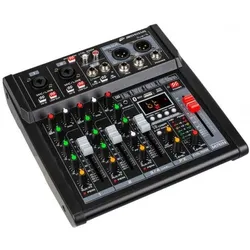
JB Systems LIVE-4 (Studio- und Livemixer), Mischpult, SchwarzVielseitiger analoger Live-PA-Mischer mit 4 Eingängen und 3 Kanälen. Er verfügt über 2 Mono-MIC/Line-Eingänge und einen Mono/Stereo-Line-USB-/Player-Eingang. Der Mischer verfügt über einen Bluetooth-Empfänger und einen bidirektionalen USB-Anschluss, der für die Stereoaufnahme oder -wiedergabe über PC/Mac verwendet werden kann. Ausserdem verfügt er über einen internen Mediaplayer, der die Formate WMA, WAV, FLAC, APE und MP3 für USB-Sticks unterstützt und als Stereorecorder verwendet werden kann. Interner DSP mit 16 Effekten und separater Parametersteuerung. Darüber hinaus verfügt jeder MIC/Line-Kanal über individuelle Schalter für Low-Frequency-Cut und 48 V Phantomspeisung, zusätzlich zum hochohmigen Eingang. Der Master-Ausgang ist symmetrisch. Schliesslich gibt es auch einen Kopfhörerausgang mit Pegelregler. Der LIVE-4 wird über einen 5 VDC USB-C-Anschluss mit Strom versorgt. Kombinieren Sie ihn mit einer Powerbank und einem Paar batteriebetriebener Aktivlautsprecher, um 100 % mobil zu sein!.102,99 €*Versand: 0,00 €Sichere Weiterleitung zum Anbieter
-
Stardust InterviewsStardust Interviews , Ich glaube nicht, dass irgendetwas von dem, was ich in meinem Leben gesagt habe, zitierwürdig ist', hat David Bowie einmal behauptet. Zu Unrecht, wie dieses Buch zeigt, in dem Bowie die Stationen seines Lebens besichtigt, die vielen Rollen, die er in Vollendung verkörpert hat. Ob als Major Tom, als Ziggy Stardust oder im Frank-Sinatra-Look als Young American - von niemandem ließ Bowie sich vereinnahmen, den Mainstream mied er wie der Teufel das Weihwasser.Er erzählt von seiner Zeit in London, in New York und den Berliner Jahren, in denen er zu neuen musikalischen Ufern aufbrach und endlich seine Kokainsucht überwand, davon, was das Tragen eines Anzugs für das Selbstverständnis des Trägers bedeutet, und von seiner Leidenschaft für die bildende Kunst - er war ein besessener Sammler und selbst ein begabter Maler.Als er 2003 geadelt werden sollte, lehnte Bowie ab: 'Ich sehe nicht, was das bringen soll. Dafür habe ich weiß Gott nicht mein Leben lang gearbeitet.' Mit David Bowies Tod 2016 ging eine Ära zu Ende, die in dieser Interviewsammlung noch einmal zum Leben erweckt wird. , Dichtungen & Dichtungsringe > Motorkühlung , Erscheinungsjahr: 20181106, Produktform: Leinen, Titel der Reihe: Kampa Salon / Gespräche##~Kampa Salon##, Seitenzahl/Blattzahl: 182, Keyword: Berlin; London; Major Tom; New York; Young American; Ziggy Stardust, Fachschema: Rock (Musik)~Schauspieler - Schauspielkunst, Fachkategorie: einzelne Schauspieler und Darsteller, Style: Rock, Thema: Auseinandersetzen, Warengruppe: HC/Musik/Biographien/Monographien, Fachkategorie: Biografien: Kunst und Unterhaltung, Thema: Entdecken, Text Sprache: ger, UNSPSC: 49019900, Warenverzeichnis für die Außenhandelsstatistik: 49019900, Verlag: Kampa Verlag, Verlag: Kampa Verlag, Verlag: Kampa Verlag AG, Länge: 211, Breite: 134, Höhe: 20, Gewicht: 301, Produktform: Gebunden, Genre: Geisteswissenschaften/Kunst/Musik, Genre: Geisteswissenschaften/Kunst/Musik, Herkunftsland: DEUTSCHLAND (DE), Katalog: deutschsprachige Titel, Katalog: Gesamtkatalog, Katalog: Lagerartikel, Book on Demand, ausgew. Medienartikel, Relevanz: 0030, Tendenz: +1, Unterkatalog: AK, Unterkatalog: Bücher, Unterkatalog: Hardcover, Unterkatalog: Lagerartikel, WolkenId: 239343922,00 €*Versand: 0,00 €Sichere Weiterleitung zum Anbieter
-
Wo finde ich das Motherboard im Gerätemanager?
Im Gerätemanager findest du das Motherboard unter der Kategorie "Systemgeräte" oder "Mainboards". Um dorthin zu gelangen, klicke mit der rechten Maustaste auf das Windows-Symbol unten links auf dem Bildschirm und wähle "Gerätemanager" aus. Suche dann nach der entsprechenden Kategorie, um das Motherboard aufzulisten. Alternativ kannst du auch die Suchfunktion im Gerätemanager verwenden und nach "Motherboard" suchen, um es schnell zu finden. Wenn du das Motherboard gefunden hast, kannst du durch einen Doppelklick darauf weitere Informationen wie den Hersteller, den Treiberstatus und andere Details anzeigen. **
-
Wo finde ich mein Mainboard im Gerätemanager?
Im Gerätemanager findest du dein Mainboard unter der Kategorie "Systemgeräte" oder "Mainboards". Um dorthin zu gelangen, klicke mit der rechten Maustaste auf das Windows-Symbol unten links auf dem Bildschirm und wähle "Geräte-Manager" aus. Suche dann nach einer Liste von Geräten, die unter anderem dein Mainboard auflisten. Du kannst auch die Suchfunktion im Gerätemanager verwenden und nach "Mainboard" oder dem Namen des Herstellers suchen, um es schneller zu finden. Wenn du dein Mainboard gefunden hast, kannst du durch einen Rechtsklick auf das Gerät weitere Informationen anzeigen lassen. **
-
Wo finde ich den Gerätemanager bei Mac?
Der Gerätemanager bei Mac heißt "Systeminformationen" und kann über das Apple-Menü in der oberen linken Ecke des Bildschirms aufgerufen werden. Alternativ kann man auch die Tastenkombination "cmd + Leertaste" drücken und nach "Systeminformationen" suchen. Dort findet man detaillierte Informationen über die Hardware und Software des Macs, wie z.B. Prozessor, Speicher, Grafikkarte und angeschlossene Geräte. Man kann auch den Gerätemanager über das Dienstprogramm "Systemeinstellungen" aufrufen und dort unter "Hardware" die benötigten Informationen finden. **
-
Warum erscheint die Grafikkarte nicht im Gerätemanager?
Es gibt mehrere mögliche Gründe, warum eine Grafikkarte nicht im Gerätemanager angezeigt wird. Es könnte sein, dass die Grafikkarte nicht richtig installiert ist oder dass der Treiber nicht korrekt funktioniert. Es ist auch möglich, dass die Grafikkarte defekt ist oder nicht mit dem System kompatibel ist. Es kann hilfreich sein, die Grafikkarte neu zu installieren oder den Treiber zu aktualisieren, um das Problem zu beheben. **
* Alle Preise verstehen sich inklusive der gesetzlichen Mehrwertsteuer und ggf. zuzüglich Versandkosten. Die Angebotsinformationen basieren auf den Angaben des jeweiligen Shops und werden über automatisierte Prozesse aktualisiert. Eine Aktualisierung in Echtzeit findet nicht statt, so dass es im Einzelfall zu Abweichungen kommen kann. ** Hinweis: Teile dieses Inhalts wurden von KI erstellt.